
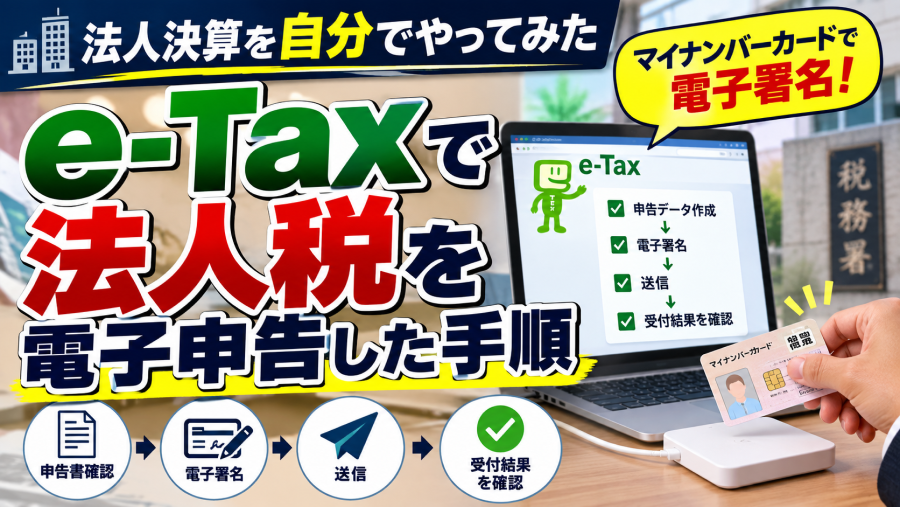
前回の記事では、決算書をもとに法人税申告書を作成しました。
申告書が完成したら、次はいよいよ税務署への提出です。
今回は紙で提出するのではなく、e-Taxを使って法人税の電子申告を行いました。
法人の電子申告というと、
「法人専用の電子証明書が必要なのでは?」
「税理士じゃないと難しいのでは?」
というイメージがありました。
私も最初はそう思っていました。
しかし実際にやってみると、代表者本人のマイナンバーカードを使って電子署名し、そのまま送信することができました。
今回は、自分で法人税申告書を作成したあと、e-Taxで実際に電子申告した流れを記録しておきます。
※この記事は2026年に私自身が法人決算・電子申告を行った際の記録です。e-Taxの画面や操作方法は変更される可能性があります。また、会社ごとに申告内容は異なるため、税務上の最終判断は税理士や税務署などに確認してください。

法人税の申告はe-Tax
法人の税金にはいろいろありますが、大きく分けると、
国税 → e-Tax
地方税 → eLTAX
を使います。
今回e-Taxで申告したのは、主に法人税・地方法人税などの国税関係です。
一方で、
- 法人県民税
- 法人市町村民税
- 法人事業税
- 特別法人事業税
などについては、後でeLTAXから申告します。
最初はこのe-TaxとeLTAXの違いがかなり分かりにくかったです。
まず法人税申告書を完成させる
e-Taxを開いてから法人税の数字を考えるのではなく、先に法人税申告書の内容を固めました。
今回も、
- 貸借対照表
- 損益計算書
- 別表一
- 別表四
- 別表五(一)
- 別表五(二)
- その他必要な別表
などを確認しています。
決算整理仕訳を修正すると利益が変わり、それに伴って法人税額も変わります。
そのため、
帳簿を確定する
↓
決算書を確定する
↓
法人税申告書を確定する
↓
e-Taxで送信する
という順番で進めました。
e-Taxへの入力・申告データを確認する
法人税申告書の内容が固まったら、e-Tax側で申告内容を確認していきます。
ここで大事なのは、
会計ソフトの決算書とe-Taxの申告内容が一致しているか
です。
例えば、
- 所得金額
- 法人税額
- 地方法人税額
- 繰越欠損金
- 控除額
などを確認しました。
入力できたからそのまま送信するのではなく、
「この数字はどこから来たものなのか」
を確認しながら進めるようにしました。
送信前にもう一度数字を確認
電子申告は便利ですが、ボタンを押せばすぐ送れてしまいます。
そこで送信前に、改めて申告書の数字を確認しました。
特に確認したのは、
- 法人名
- 所在地
- 事業年度
- 所得金額
- 法人税額
- 地方法人税額
- 前期から引き継いだ数字
などです。
また、決算書を途中で修正している場合は注意が必要です。
帳簿を修正したあとに申告書の数字を更新していないと、
決算書と法人税申告書の数字がずれる
可能性があります。
今回も帳簿を何度か修正したので、最後に一通り確認しました。
法人の電子申告でもマイナンバーカードが使えた
今回、一番「そうなんだ」と思ったのがここです。
法人の申告なので、
会社専用の電子証明書を取得しないといけない
と思っていました。
しかし、代表者本人のマイナンバーカードに入っている電子証明書を使って電子署名することができました。
つまり、
法人税申告書
↓
代表者のマイナンバーカードで電子署名
↓
e-Taxで送信
という流れです。
私はすでにマイナンバーカードを持っていたので、電子申告のために新しく法人用の電子証明書を取得する必要はありませんでした。
これはかなり便利でした。
電子署名を付ける
申告データが完成したら、送信前に電子署名を付けます。
電子署名は、
「この申告データを確かに本人が送信しています」
ということを電子的に証明するものです。
マイナンバーカードを読み取り、電子証明書を利用して署名します。
普段の個人の確定申告でマイナンバーカードを使ったことがある人であれば、イメージしやすいと思います。
法人申告でも同じカードが使えるというのは、今回初めて知りました。
電子署名したら申告データを送信
電子署名まで終わったら、申告データをe-Taxへ送信します。
ここまで来ると、
「本当にこれで税務署へ提出されたのか?」
と少し不安になります。
紙であれば税務署の窓口に持っていって受付印をもらうので、提出した実感があります。
電子申告の場合は画面上で処理が完了するため、最初は少し心配でした。
送信したら必ず受付結果を確認する
電子申告では、送信しただけで終わりにしないことが大事だと感じました。
送信後はe-Taxのメッセージや受付結果を確認します。
申告データが正常に受け付けられていれば、受付結果を確認できます。
これによって、
「送信ボタンを押したつもりだったけれど提出できていなかった」
という事態を防げます。
個人的には、電子申告ではこの受付確認までを一つの作業として考えた方がよいと思います。
申告が終わっても税金はまだ払っていない
ここも最初は少し混乱しました。
法人税申告書を送信すると、
「これで法人税も全部終わった」
という気分になります。
しかし、
申告と納税は別です。
今回の流れでいうと、
法人税額を計算する
↓
申告書を作る
↓
電子署名する
↓
e-Taxで申告する
↓
受付結果を確認する
↓
法人税を納付する
となります。
e-Taxで申告書を送信しただけでは、銀行口座から税金が自動的に引き落とされるわけではありません。
別途、納付手続きが必要です。
納税方法はいくつかある
e-Taxでは、申告後に税金を納付する方法がいくつか用意されています。
例えばインターネットバンキングなどを利用して納付する方法があります。
今回も電子納税を利用して進めました。
ただし、システムメンテナンスなどで希望する方法が一時的に利用できないこともあります。
実際、今回作業している途中にも利用できないタイミングがありました。
その場合でも、申告自体と納税は別なので、
まず申告を完了させ、納付をあとで行う
という進め方ができます。
e-TaxとeLTAXは別々に申告する
法人税のe-Tax申告が終わっても、法人決算はまだ終わりません。
次は地方税です。
法人の場合、
e-Tax
法人税・地方法人税など
eLTAX
法人県民税・法人市町村民税・法人事業税・特別法人事業税など
というように分かれています。
同じ「会社の税金」なのですが、提出先もシステムも違います。
自分で法人決算をするまで、正直ここまで分かれているとは知りませんでした。
電子申告は一度やればかなりハードルが下がる
今回初めて法人税を自分で電子申告しましたが、最初に想像していたよりは難しくありませんでした。
もちろん、その前段階である法人税申告書の作成はかなり大変です。
しかし、
完成した申告書に電子署名を付けて送信する
という部分だけでいえば、手順を一度理解してしまえばそれほど複雑ではありません。
特にマイナンバーカードがそのまま利用できたことで、電子申告に対するハードルがかなり下がりました。
紙で提出するより記録も確認しやすい
電子申告の良いところは、送信した記録を確認できることです。
紙で提出する場合は控えを保管する必要がありますが、電子申告では受付結果などをオンライン上で確認できます。
とはいえ、自分でも後から確認できるよう、
- 法人税申告書
- 決算書
- 送信した申告データ
- 受付結果
などは年度ごとに保存しておこうと思います。
翌年の法人税申告でも、前年の申告書を参照する場面がかなり多いからです。
まとめ
今回、法人税申告書を完成させたあと、
e-Taxで申告内容を確認
↓
マイナンバーカードで電子署名
↓
申告データを送信
↓
受付結果を確認
という流れで法人税の電子申告を行いました。
実際にやってみて特に印象に残ったのは、
法人の電子申告でも、代表者のマイナンバーカードを使って電子署名できる
ということです。
また、
申告と納税は別
なので、申告書を送信したあとに納付まで忘れずに行う必要があります。
ここまでで国税側の申告は一段落です。
しかし法人決算はまだ終わりではありません。
次回は、法人県民税・法人市町村民税・法人事業税などをeLTAXで実際に申告した流れを書いていきます。
コメント